Cómo funciona, paso a paso
Presupuesto Exprés convierte las medidas de una obra en dos documentos: el presupuesto para tu cliente y la lista de materiales que tienes que comprar. No hay que instalar nada ni registrarse. Sigue estos siete pasos; el primer presupuesto se hace en unos dos minutos.
1 Di qué vas a hacer y pon las medidas
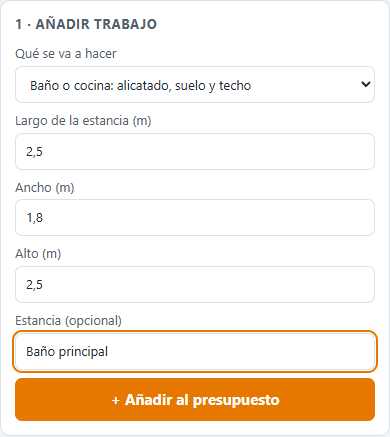
Arriba a la izquierda (en el móvil, arriba del todo) está el cuadro «Añadir trabajo».
- En «Qué se va a hacer» elige el trabajo. Si es un baño, una cocina o una habitación entera, elige una «Estancia completa»: con el largo, el ancho y el alto la herramienta monta todos los trabajos de golpe.
- Escribe las medidas en metros. Los decimales, con punto o con coma: 2.5 o 2,5.
- Si quieres, pon el nombre de la estancia («baño principal») para distinguirla.
- Pulsa el botón naranja + Añadir al presupuesto.
¿Hay algo que no va por metros, como retirar escombros o la fontanería? Elige «Otro concepto a precio cerrado», escribe qué es y cuánto cobras.
2 Revisa y retoca los trabajos
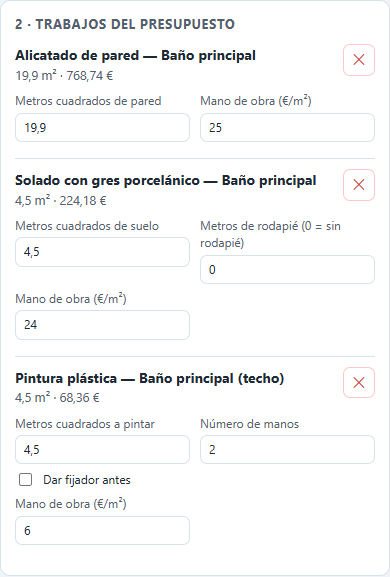
Lo que añades aparece en «Trabajos del presupuesto». Cada trabajo muestra sus metros y lo que cuesta.
- ¿Te has equivocado en una medida? Cámbiala ahí mismo; el total se actualiza solo.
- «Mano de obra (€/m²)» es lo que tú cobras por cada metro cuadrado. Viene un precio orientativo: pon el tuyo.
- Para quitar un trabajo, pulsa la ✕ roja.
3 Pon los datos del cliente y las condiciones
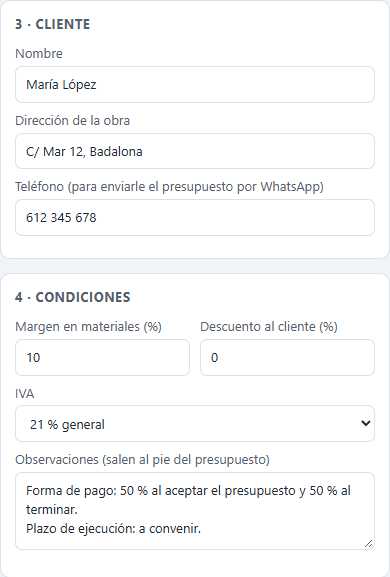
- Cliente: su nombre, la dirección de la obra y su teléfono (el teléfono sirve para enviarle el presupuesto por WhatsApp).
- Margen en materiales: el porcentaje que añades al precio de compra de los materiales. Si no quieres añadir nada, pon 0.
- Descuento al cliente: un porcentaje que se resta del total antes del IVA. En el presupuesto sale en su propia línea, para que el cliente lo vea. Si no haces descuento, déjalo en 0.
- IVA: 21 % es el normal. El 10 % solo vale para ciertas reformas de vivienda; si lo eliges y no cumples una de las condiciones, la herramienta te avisa. Ante la duda, pregunta a tu gestor.
- Observaciones: forma de pago, plazo… Sale al pie del presupuesto.
4 Pon tus datos (solo la primera vez)
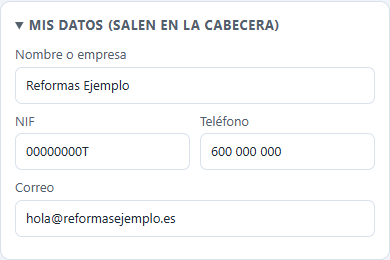
Abre «Mis datos» y escribe tu nombre o el de tu empresa, tu NIF, teléfono y correo. Salen en la cabecera del presupuesto y se quedan guardados para los siguientes.
5 Mira el presupuesto para tu cliente
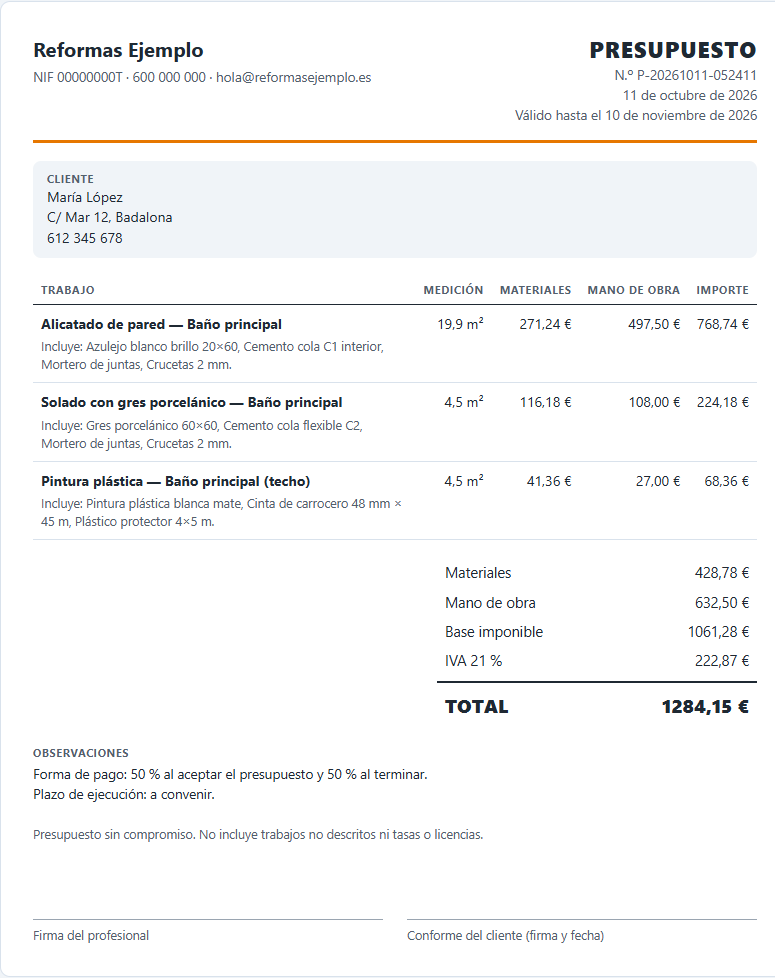
A la derecha (en el móvil, más abajo) tienes el presupuesto ya hecho: cada trabajo con sus materiales y su mano de obra, el IVA, el total y el espacio para las firmas. Se actualiza solo con cada cambio.
En el móvil, el total se ve siempre en una barra abajo mientras rellenas. Pulsa Ver presupuesto ↓ para bajar al documento.
6 Mira la lista de compra
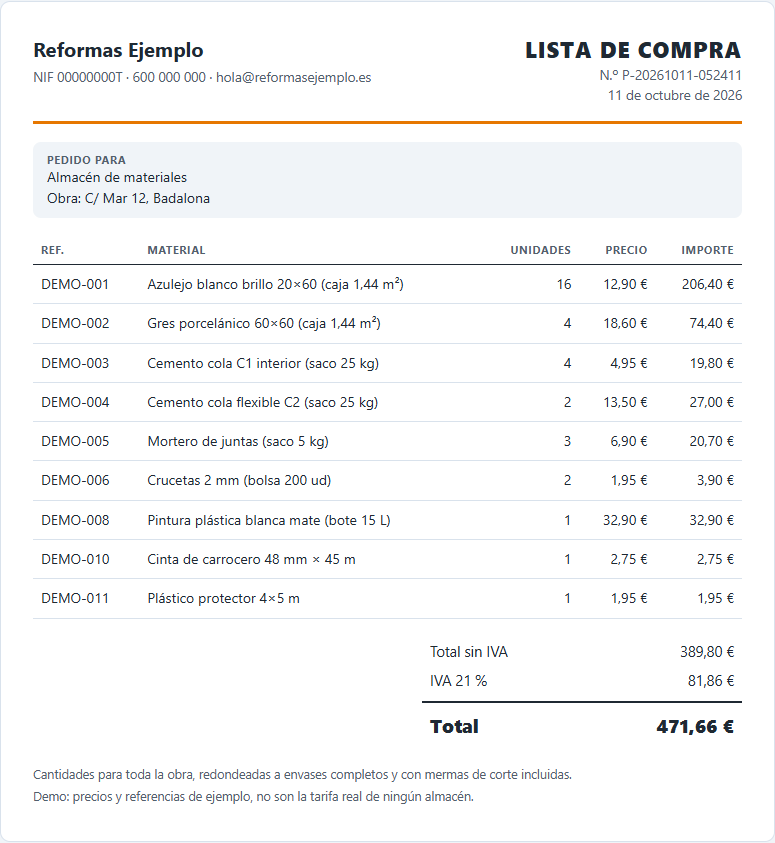
Pulsa la pestaña Lista de compra. Verás todos los materiales de la obra con las unidades que hay que comprar: cajas, sacos y botes enteros, con un poco de más para los cortes.
Si dos trabajos usan el mismo material, se suma y se compra una sola vez.
7 Envíalo, imprímelo o guárdalo
Encima del documento están los botones. Actúan sobre lo que estés viendo: el presupuesto o la lista de compra.
- Enviar por WhatsApp
- Abre WhatsApp con el texto ya escrito. El presupuesto va al teléfono del cliente; la lista de compra, al almacén, con tu teléfono y la dirección de la obra si los has puesto. Tú solo pulsas enviar.
- Copiar
- Copia el texto para pegarlo donde quieras (un correo, una nota…).
- Imprimir / PDF
- Abre la ventana de imprimir. Para tener un PDF, elige «Guardar como PDF» donde normalmente se escoge la impresora.
- Guardar
- Guarda el presupuesto. Lo encuentras luego en «Presupuestos guardados» y lo reabres con «Abrir».
- Nuevo
- Empieza otro presupuesto en blanco. El que tenías se guarda solo; no pierdes nada.

Dudas frecuentes
- ¿Dónde se guardan mis presupuestos?
- En el navegador del móvil u ordenador donde los haces. No se envían a ningún sitio ni los ve nadie más. Por eso mismo, no aparecen en otro dispositivo, y se pierden si borras los datos del navegador.
- ¿Tengo que crear una cuenta?
- No. Abres la página y funciona.
- ¿De dónde salen las cantidades de material?
- De consumos habituales por metro cuadrado (por ejemplo, unos 5 kg de cemento cola por m² de alicatado), más un margen para cortes. Son orientativos: repásalos antes de comprar.
- ¿Puedo cambiar los precios de los materiales?
- Si has entrado sin enlace de un almacén, sí: en «Catálogo y precios». Si has entrado con el enlace de un almacén, los precios son los suyos y no se pueden cambiar.
- ¿Funciona sin internet?
- Una vez abierta la página, puedes seguir trabajando aunque se corte la conexión. WhatsApp sí la necesita.
Esto es una demo
Los precios, las cantidades y las tarifas de mano de obra son orientativos y sirven para enseñar cómo funciona.
Automatizamos los presupuestos de tu empresa. Hacemos una app como esta para cada empresa, a su medida: con su nombre, sus productos y sus precios.
Escríbenos a jordicrm23@gmail.com y te informamos de los costes y de todo lo que necesites saber.